 audyt-strony.pl
  11.02.2026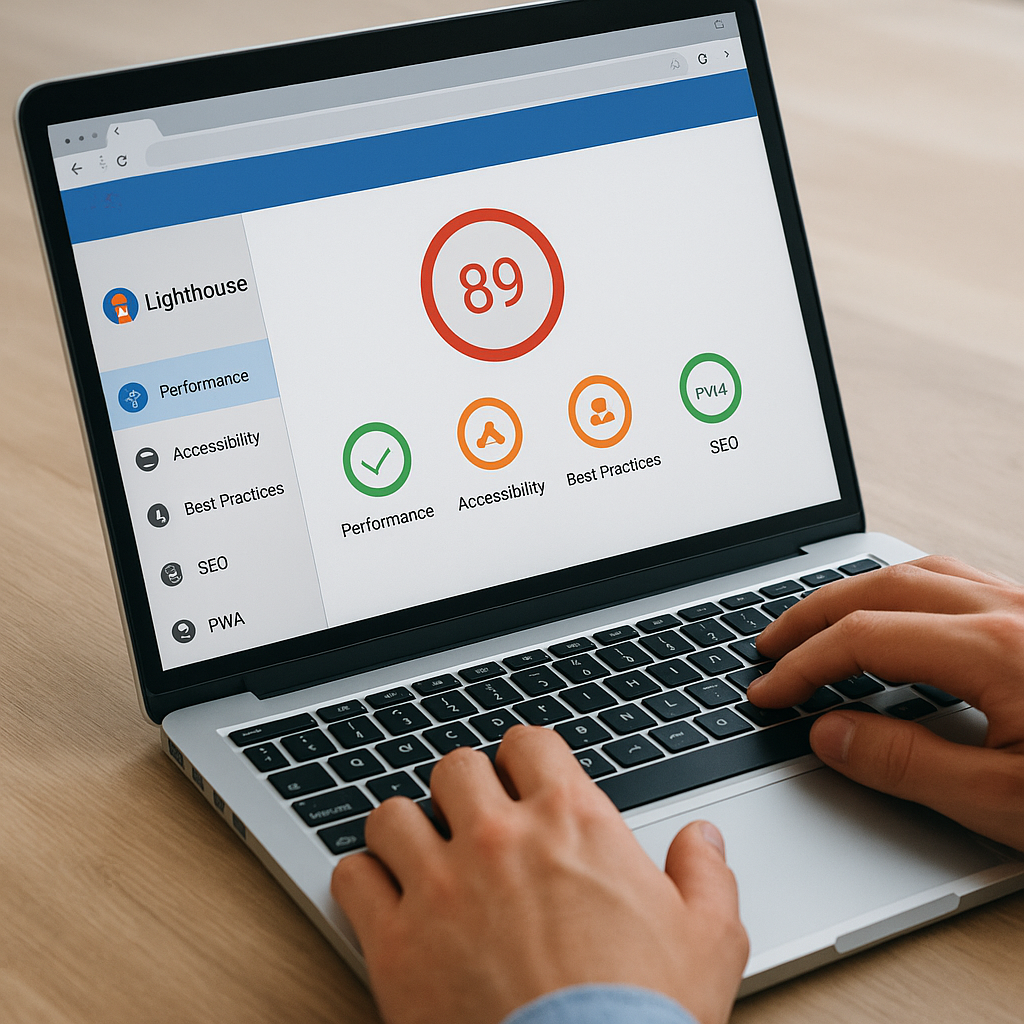
Audyt szybkości przy użyciu narzędzia Lighthouse to praktyczny i mierzalny sposób na ocenę wydajności strony internetowej oraz identyfikację najważniejszych punktów do optymalizacja. W artykule opiszę przygotowanie środowiska, konkretne kroki uruchomienia audytu w różnych trybach, interpretację wyników oraz sposoby automatyzacji i integracji w procesie wytwarzania oprogramowania. Znajdziesz tu również wskazówki, jak priorytetyzować poprawki, by realnie poprawić szybkości ładowania i doświadczenie użytkownika.
Przygotowanie do audytu: co warto ustawić przed uruchomieniem
Zanim rozpoczniesz, upewnij się, że masz jasno określony cel audytu (np. poprawa Core Web Vitals, test dla urządzeń mobilnych lub desktop). Przygotowanie obejmuje zarówno środowisko lokalne, jak i parametry symulacji. Pamiętaj, że wyniki zależą od warunków testu — zmiana urządzenia, ograniczeń sieci czy metody throttling może znacząco wpłynąć na wyniki.
- Aktualna wersja przeglądarki Chrome (Lighthouse w DevTools używa Chrome).
- Opcja uruchamiania w trybie headless (CLI) lub interaktywnym (DevTools).
- Zrozumienie różnicy między metodami throttlingu: simulated (symulacja opóźnień) vs devtools (ograniczenia w przeglądarce) vs provided (brak symulacji, używamy rzeczywistego połączenia).
- Lista stron/ścieżek do przetestowania oraz środowisko testowe (prod, staging).
- Określenie progów akceptowalnych wyników (np. LCP < 2.5s, CLS < 0.1, INP < 200ms).
Środowisko testowe i ograniczenia
Jeśli testujesz wersję deweloperską, sprawdź, czy cache, kompresja i CDN działają tak jak w produkcji. Do porównywalnych wyników używaj tego samego środowiska. Dla testów powtarzalnych warto uruchamiać wielokrotne przebiegi i brać medianę wyników, aby wyeliminować odchylenia losowe.
Wykonywanie audytu krok po kroku
Istnieje kilka sposobów uruchomienia Lighthouse. Najprostszy dla początkujących to Chrome DevTools, zaawansowani mogą używać CLI lub integrować Lighthouse w CI. Poniżej opisuję najważniejsze metody oraz ich zalety.
Uruchamianie w Chrome DevTools
- Otwórz stronę w Chrome.
- Otwórz DevTools (F12 lub Ctrl+Shift+I) i przejdź do zakładki Lighthouse.
- Wybierz urządzenie (mobile/desktop), kategorie audytu (performance, accessibility, best-practices, SEO, PWA) i dodatkowe ustawienia.
- Kliknij „Generate report” i poczekaj na wygenerowanie raportu.
DevTools jest wygodny do szybkich, manualnych testów, jednak wyniki mogą się różnić od testów uruchamianych programowo (CLI/CI), szczególnie jeśli używasz niestandardowych flag Chrome.
Uruchamianie przy użyciu CLI
CLI jest świetne do automatyzacji i uruchamiania audytów na serwerze. Podstawowe polecenia:
- Instalacja: npm install -g lighthouse
- Podstawowe uruchomienie: lighthouse https://twojastrona.pl –output html –output-path ./report.html –emulated-form-factor=mobile –throttling-method=devtools –chrome-flags=”–headless”
W CLI możesz precyzyjnie ustawiać liczbę powtórzeń, sposób throttlingu oraz formę wyjścia (HTML, JSON). Przydatne flagi:
- –only-categories=performance — uruchamia tylko kategorię wydajności.
- –emulated-form-factor=mobile|desktop — wybór symulowanego urządzenia.
- –throttling-method=simulate|devtools|provided — metoda ograniczania.
- –chrome-flags=”–headless” — uruchomienie Chrome w trybie headless na serwerze.
Uruchamianie w środowisku CI
Do ciągłej kontroli jakości warto użyć CI (np. GitHub Actions, GitLab CI). Narzędzia takie jak Lighthouse CI (lhci) pozwalają na automatyczne zbieranie metryk i porównywanie ich z poprzednimi wynikami, a także na definiowanie progów, które mogą zablokować merge, jeśli wydajność spadnie poniżej oczekiwań.
Analiza wyników i najważniejsze metryki
Raport Lighthouse zawiera dużo informacji. Kluczowe jest zrozumienie, które metryki mają największy wpływ na doświadczenie użytkownika i gdzie skupić wysiłki optymalizacyjne.
- LCP (Largest Contentful Paint) — czas do wyświetlenia największego elementu widocznego; ma duży wpływ na percepcję szybkości.
- INP (Interaction to Next Paint) — mierzy responsywność interakcji; zastąpił FID.
- CLS (Cumulative Layout Shift) — stabilność układu strony podczas ładowania.
- FCP (First Contentful Paint), Speed Index, TTFB — dodatkowe wskaźniki pomagające zdiagnozować problem źródłowy.
Sekcje raportu: Opportunities, Diagnostics, Passed
Lighthouse wyróżnia:
- Opportunities — propozycje, które mogą skrócić czas ładowania (np. optymalizacja obrazów, eliminacja zasobów blokujących renderowanie).
- Diagnostics — bardziej szczegółowe techniczne informacje (np. czas pracy głównego wątku, rozmiar JavaScript).
- Passed audits — co działa dobrze i nie wymaga interwencji.
Priorytetyzacja napraw
Nie wszystkie sugestie są równie ważne. Najszybciej widoczne efekty dają działania dotyczące LCP i INP:
- Popraw serwer i zmniejsz opóźnienie pierwszej odpowiedzi (TTFB) — często najskuteczniejsza zmiana.
- Usuń lub opóźnij zasoby blokujące renderowanie (critical CSS, skrypty w head).
- Optymalizuj obrazy: kompresja, nowoczesne formaty (WebP/AVIF), lazy-loading tam, gdzie to możliwe.
- Zmniejsz rozmiar i ilość JavaScriptu, dziel kod (code-splitting) i minimalizuj long tasks.
- Wprowadź caching i nagłówki CDN (Cache-Control, ETag), aby przyspieszyć kolejne odwiedziny.
- Ustal wymiary elementów (width/height) i rezerwuj przestrzeń, żeby zredukować CLS.
Automatyzacja audytów i integracja z procesem developerskim
Automatyczne audyty zapewniają ciągłą kontrolę jakości i pozwalają szybko wykrywać regresje wydajności. Polecane narzędzia i podejścia:
- Lighthouse CI (lhci) — do zbierania danych, porównywania zmian i ustawiania progów akceptowalnych.
- Integracja z GitHub Actions / GitLab CI — generowanie raportów przy każdym PR i ewentualne blokowanie merge przy spadku metryk.
- Monitoring rzeczywisty (RUM) — uzupełnia syntetyczne testy Lighthouse o dane z realnych użytkowników.
Przykładowy przebieg w CI
- Uruchomienie serwera testowego (staging) w pipeline.
- Uruchomienie lhci collect/autorun dla listy adresów.
- Analiza wyników i porównanie z bazą (lhci assert).
- Zgłoszenie błędu lub blokada merge w przypadku przekroczenia progów.
Najczęstsze błędy i pułapki podczas audytowania
W praktyce audyt szybkości to nie tylko uruchomienie narzędzia, ale również interpretacja wyników w kontekście biznesowym. Oto najczęściej spotykane problemy:
- Testowanie w niewłaściwym środowisku: wyniki z lokalnego komputera nie odzwierciedlają warunków produkcyjnych.
- Porównywanie niespójnych danych: różne metody throttlingu lub różna liczba przebiegów daje mylące wnioski.
- Fokus wyłącznie na wyniku liczbowym (score) zamiast na krytycznych metrykach użytkownika (Core Web Vitals).
- Wprowadzanie optymalizacji, które przynoszą mały zysk kosztem dużego wysiłku — warto szacować ROI proponowanych zmian.
- Ignorowanie wpływu zewnętrznych skryptów (reklamy, analityka) – często to one generują long tasks i spadki responsywności.
Audyt to proces iteracyjny — uruchomisz go wiele razy, poprawisz najważniejsze błędy, a następnie znów zmierzysz efekty. Regularne audyty i integracja z pipeline’em deweloperskim pozwolą utrzymać dobrą jakość doświadczenia użytkownika i uniknąć regresji.










 Skontaktuj się z nami